Nuevo Proyecto · AI SAFE
Sigue la guía completa para crear tu proyecto: desde el botón "Añadir" hasta la confirmación final.
Selecciona empresa, define ubicación y completa la información con claridad.
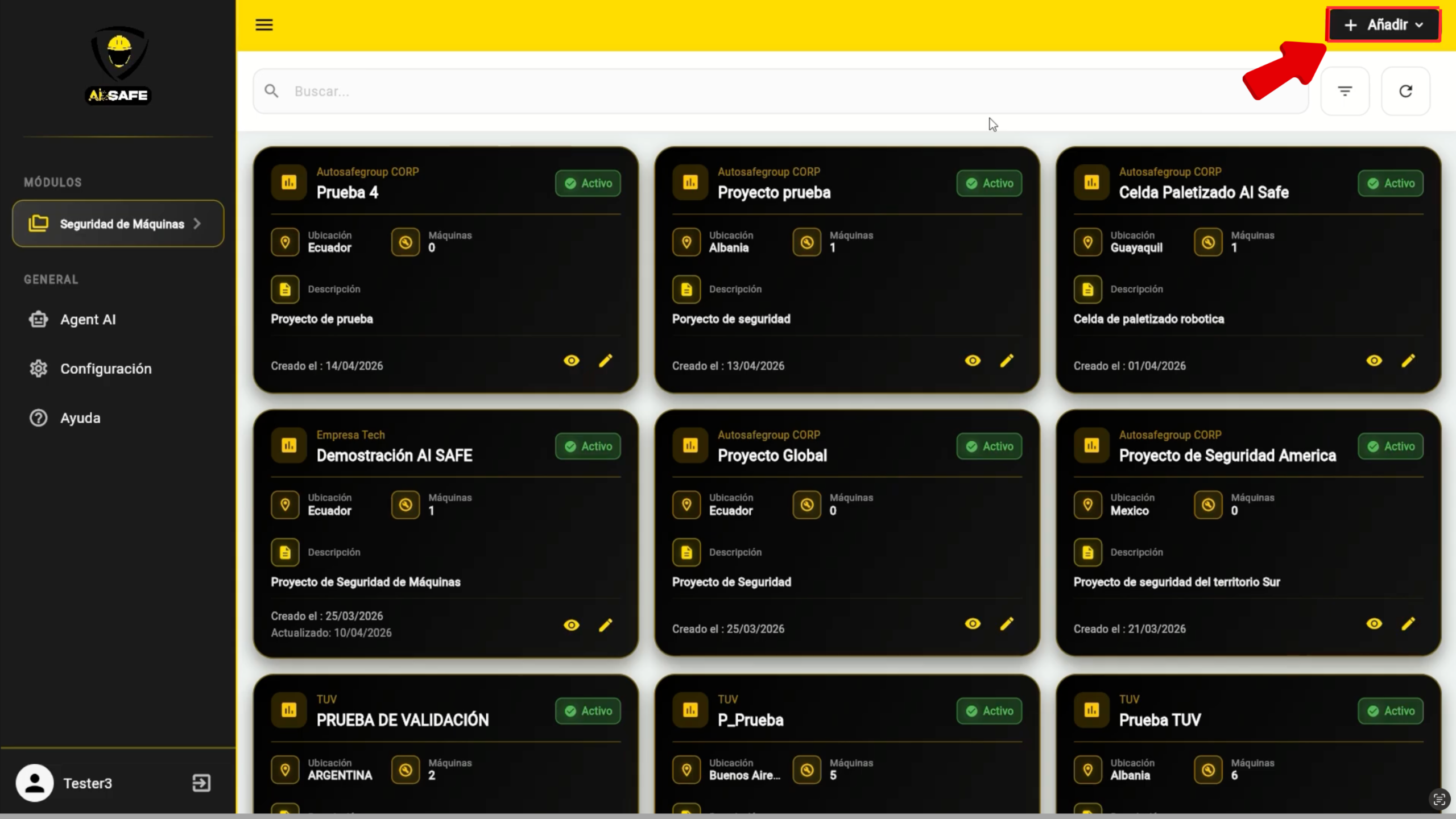
Inicio: "Añadir"
Localiza el botón Añadir en el panel principal. Ahí comienza la creación de tu nuevo proyecto.
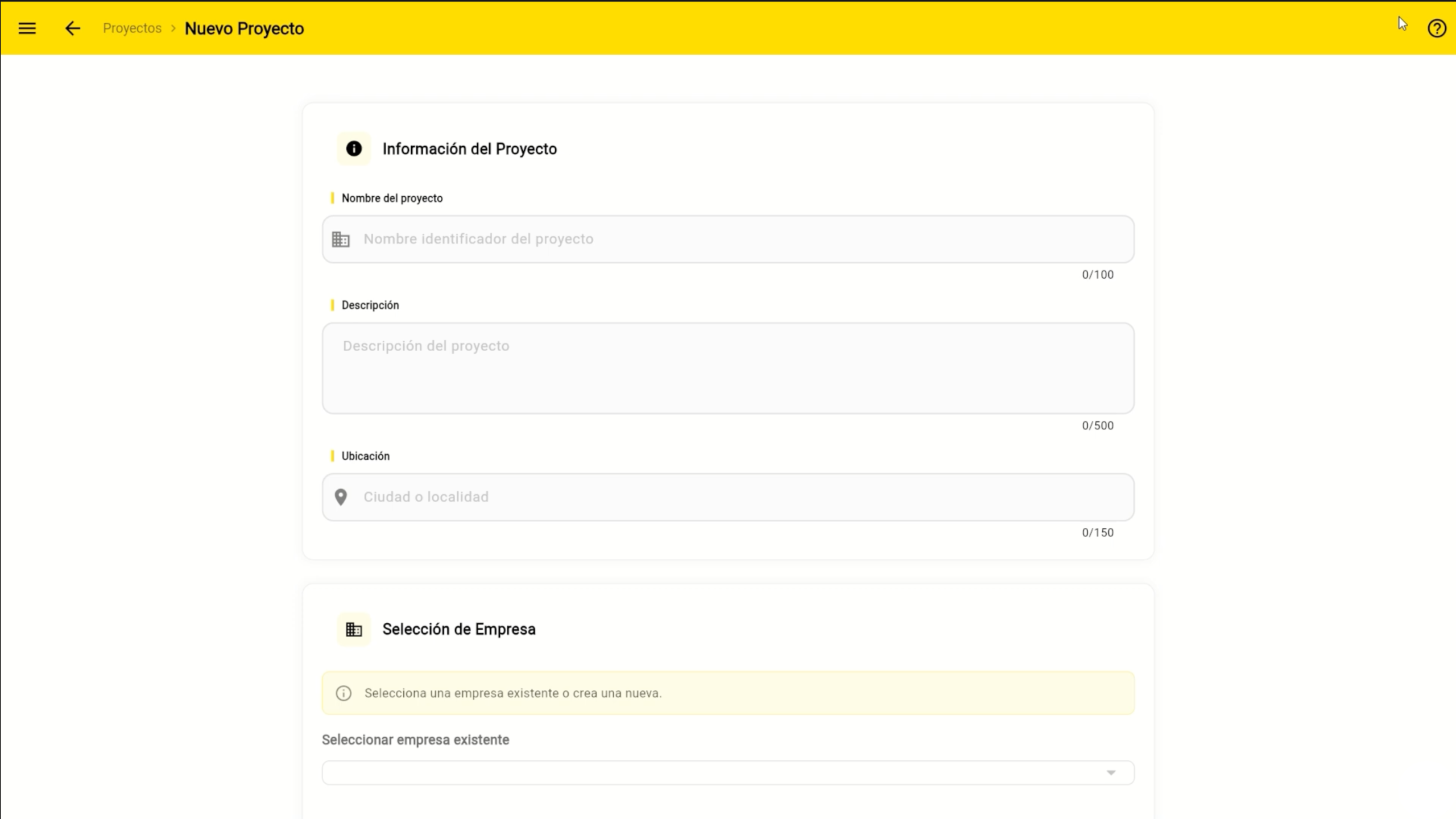
Tutorial interactivo
Haz clic en el botón de ayuda para activar el tutorial guiado. Explicará cada sección del formulario.
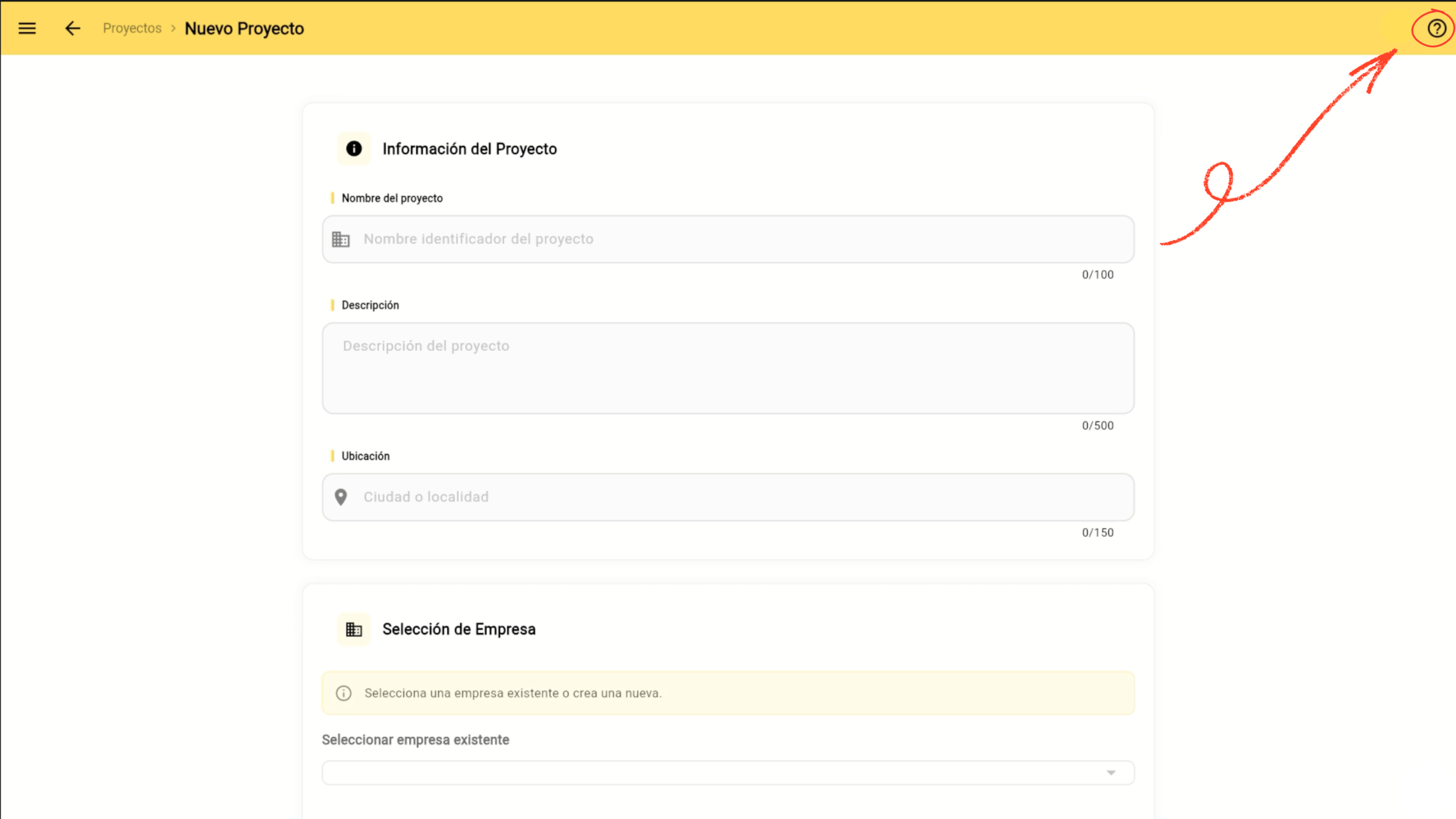
Información clave
Completa: Nombre del proyecto, Identificador, Descripción y Ubicación (ciudad o localidad).
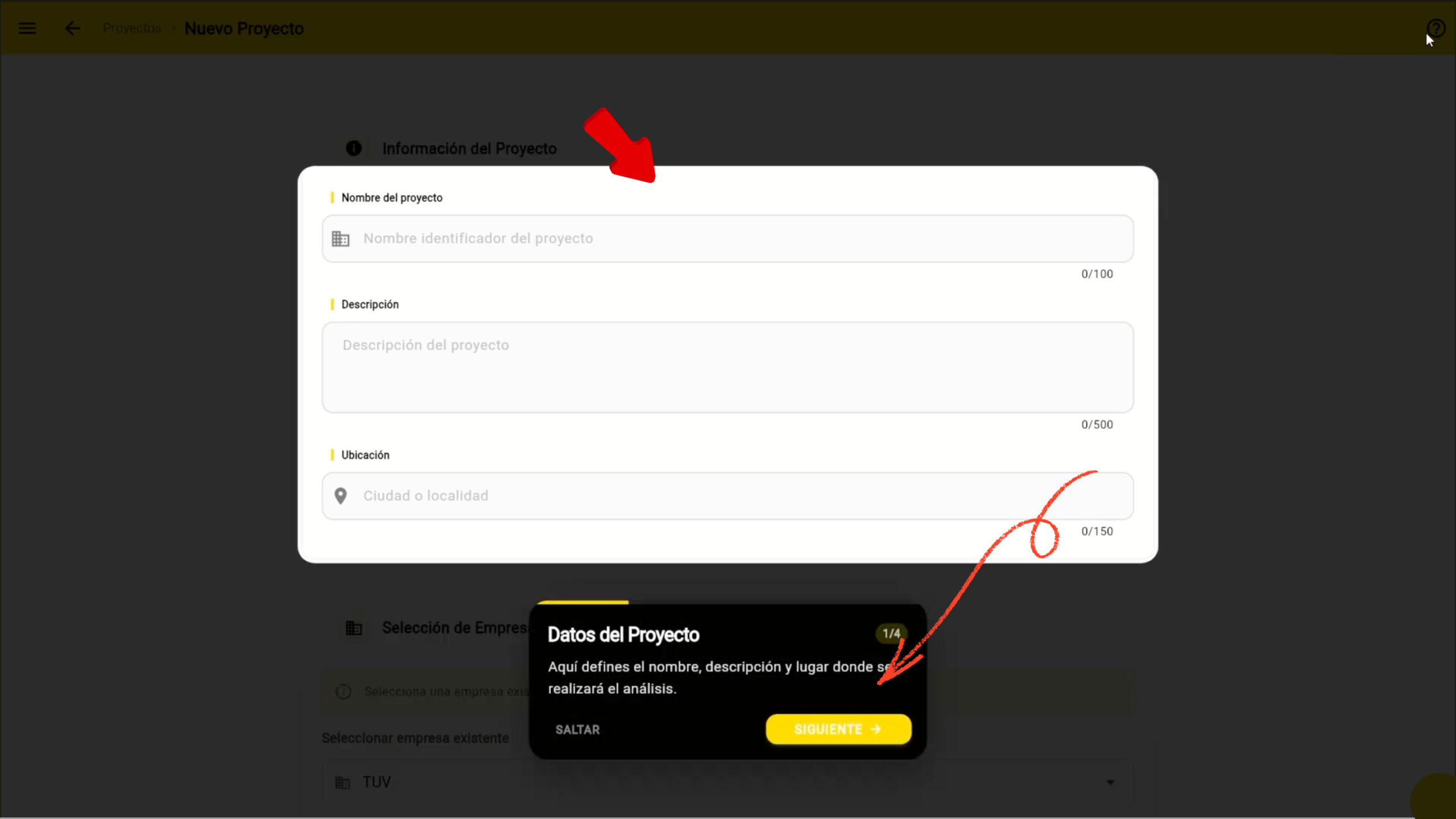
Avanzar: Siguiente
Una vez llenados los datos básicos, presiona "SIGUIENTE". También existe la opción "SALTAR" para después.
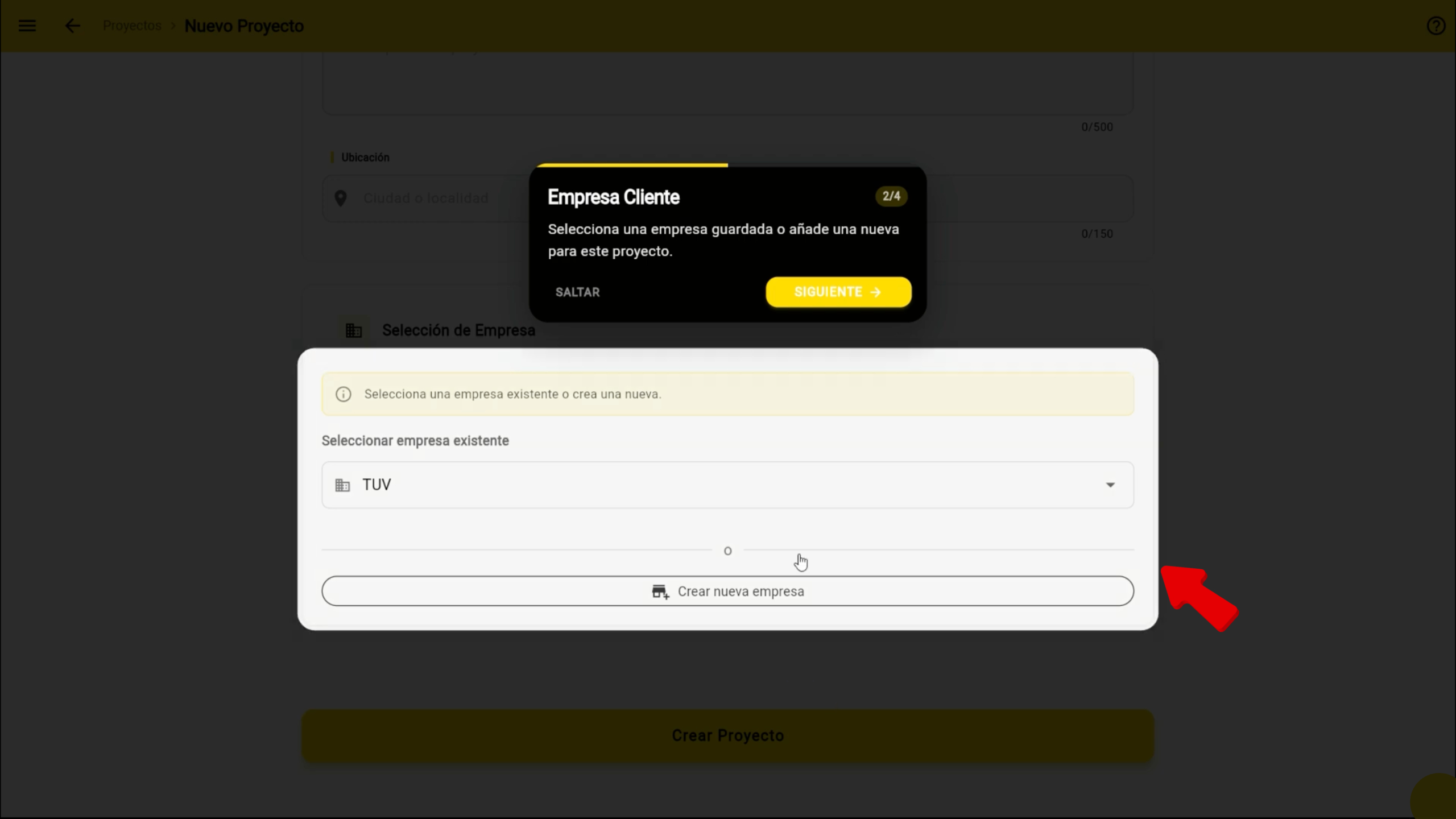
Empresa del cliente
Elige entre "Seleccionar empresa existente" (bases de datos) o "Crear nueva empresa".
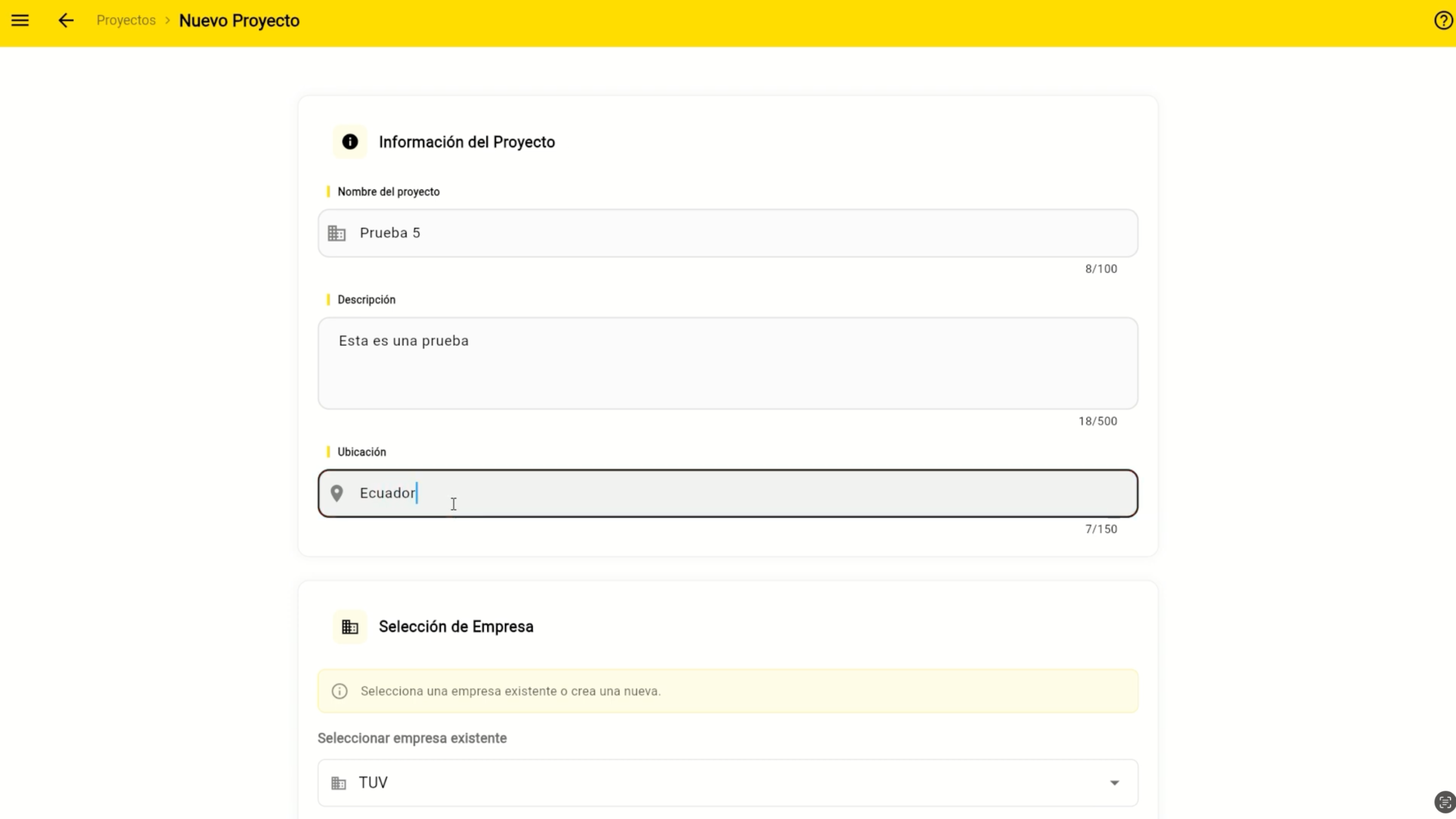
Crear nueva empresa
Rellena: nombre de empresa, contacto, logo, etc. Una vez guardada, estará disponible para futuros proyectos.
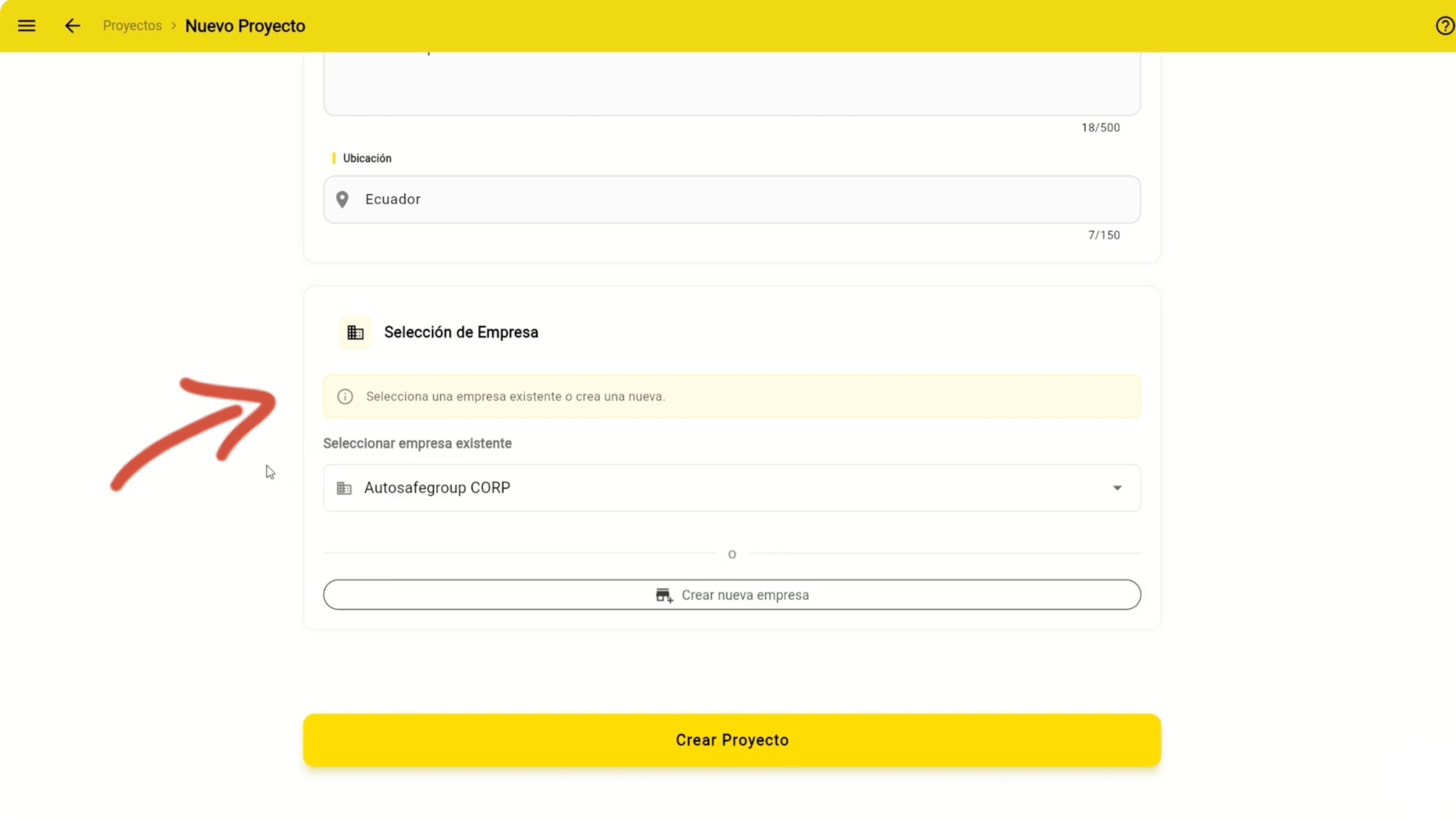
Ejemplo práctico
Nombre: "Prueba 5" · Descripción: "Esta es una prueba" · Ubicación: Ecuador. Así se ve un caso típico.
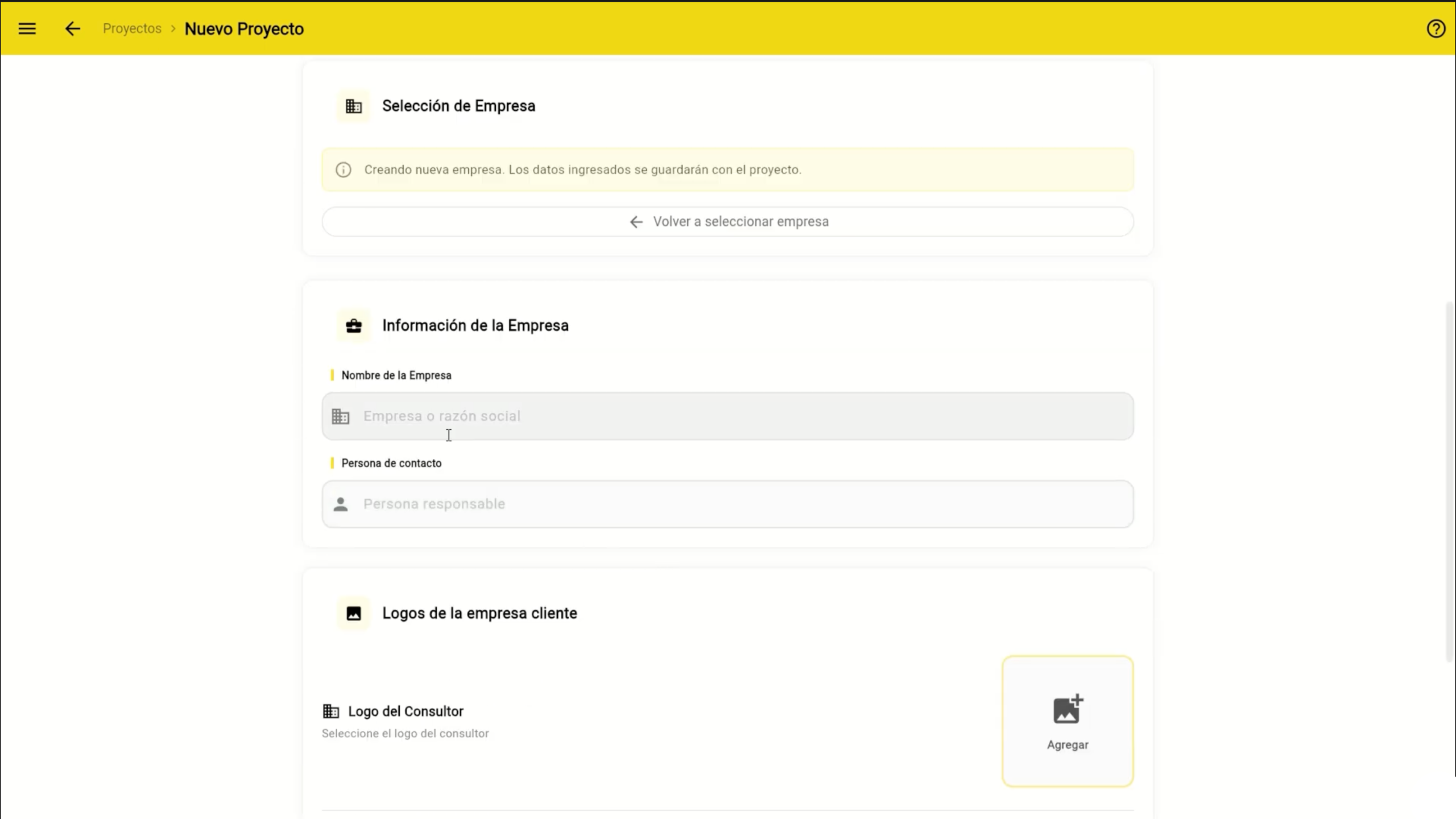
Empresa existente
Despliega y selecciona, por ejemplo: Autosafegroup CORP o TUV. La empresa quedará asignada al proyecto.
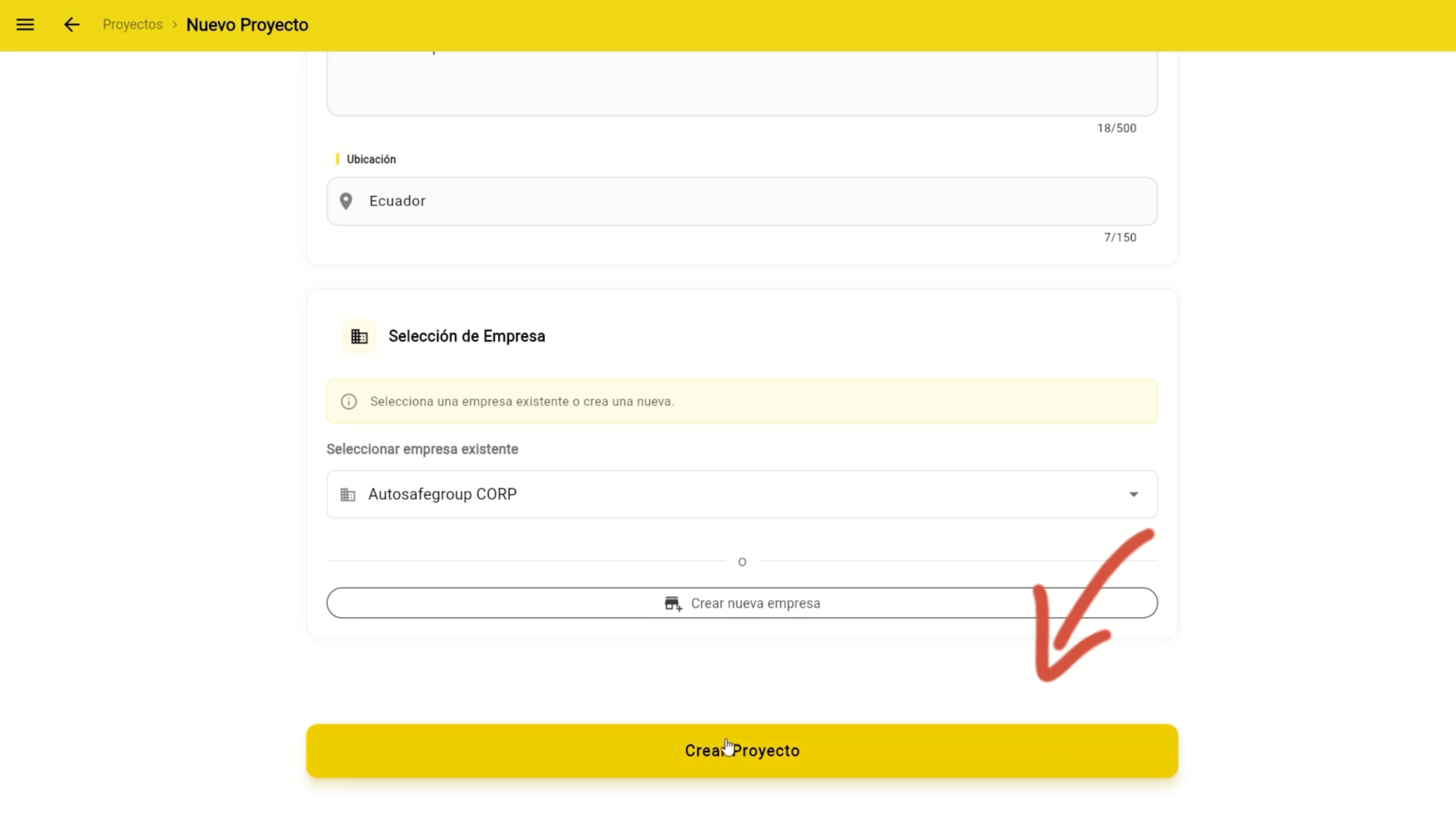
Crear proyecto
Revisa los datos y haz clic en "Crear Proyecto". El sistema validará toda la información.
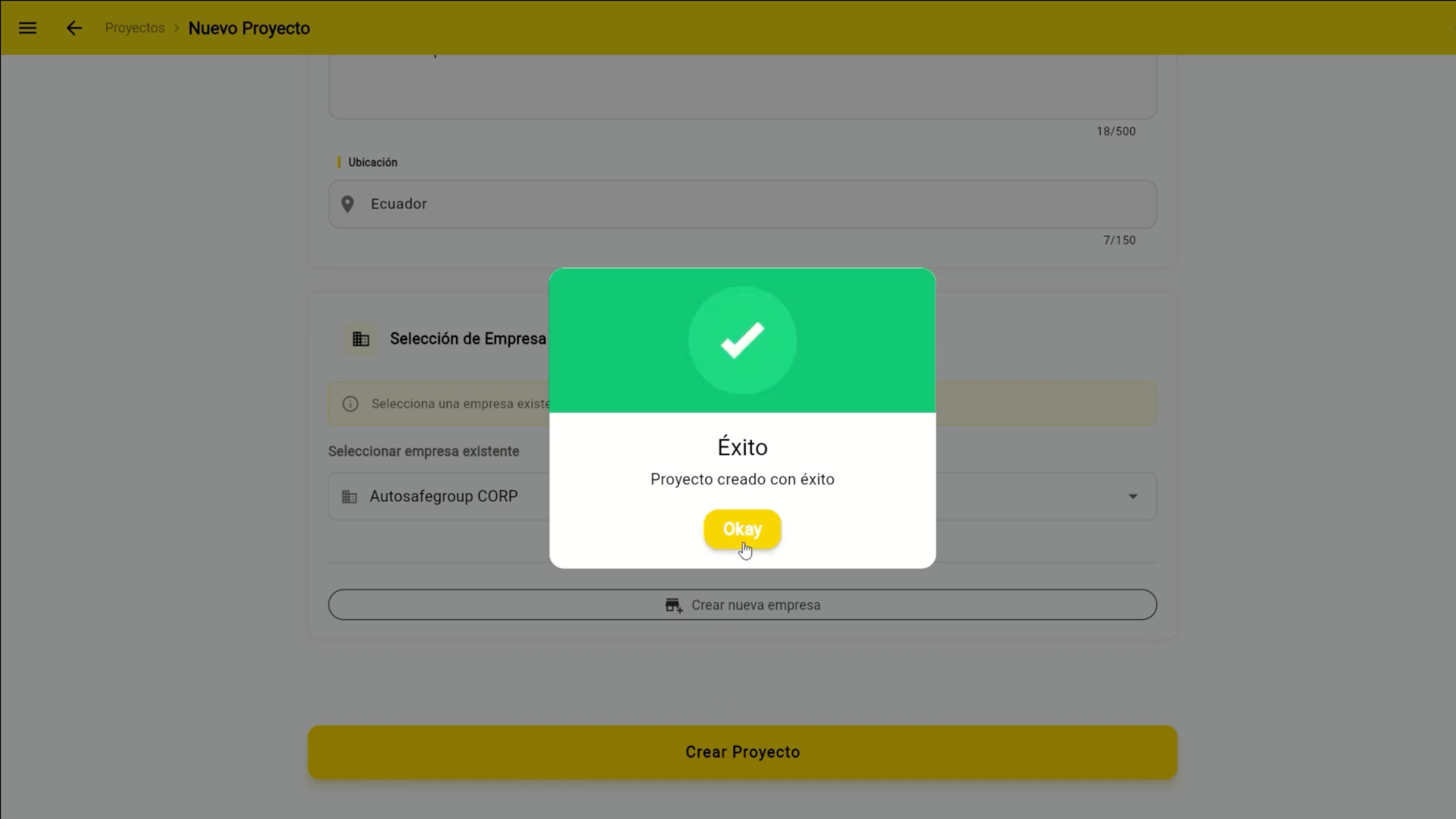
¡Proyecto creado!
Confirmación: "Listo, su proyecto ha sido creado con éxito". Aparecerá en tu listado principal.