1
INICIO
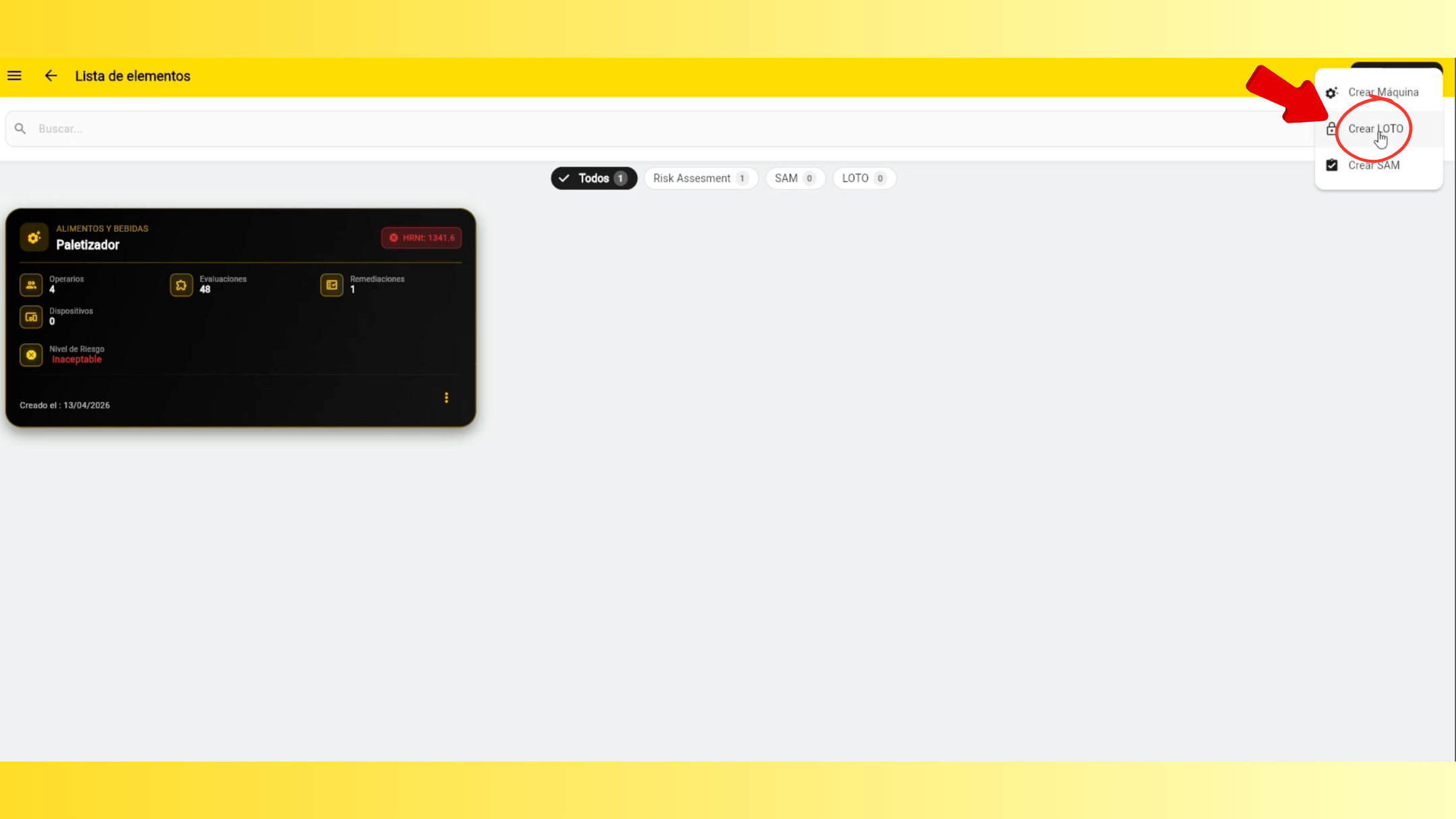
Acceder a la creación de LOTO
Desde el menú lateral, haz clic en Crear LOTO.
2
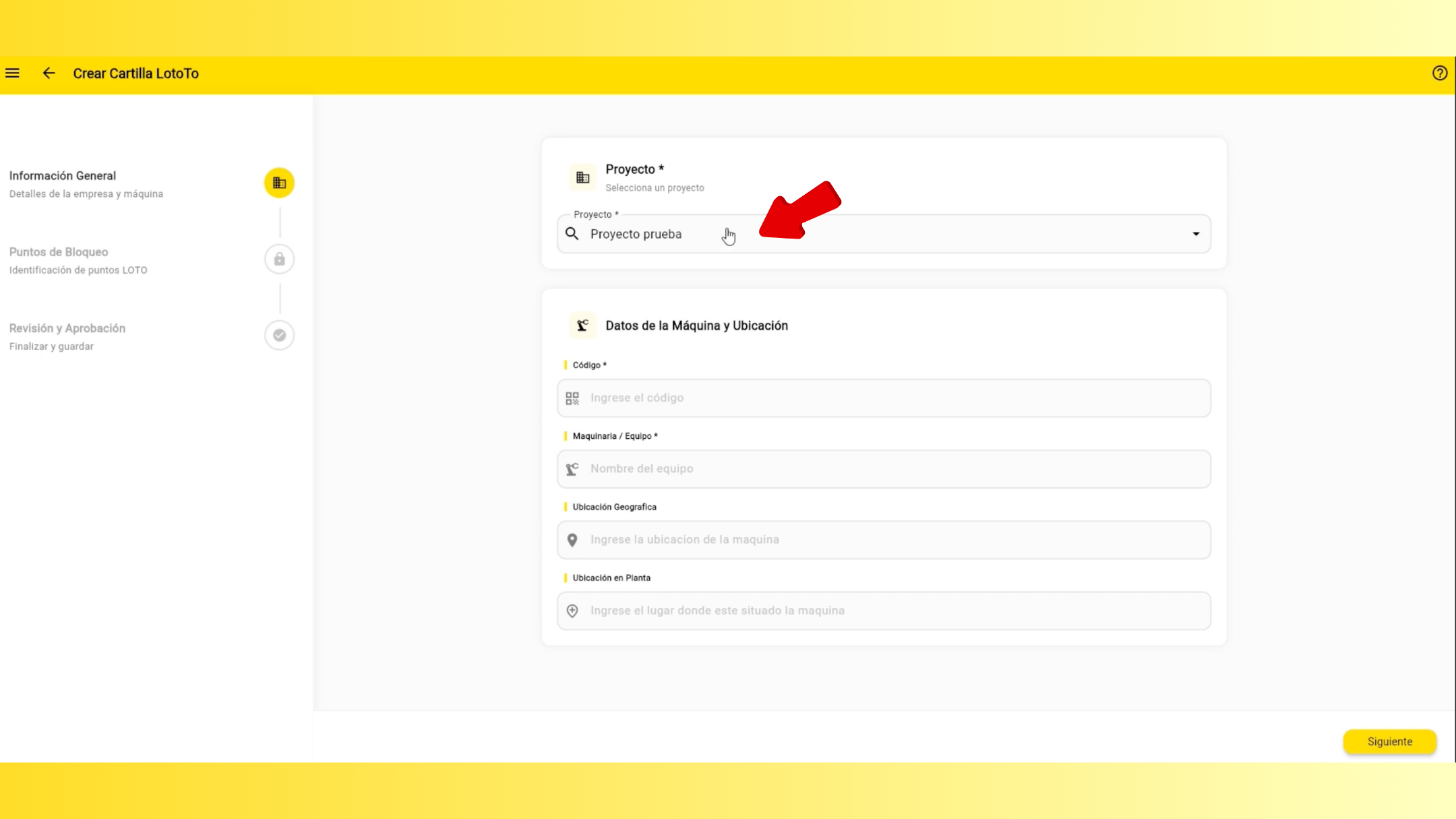
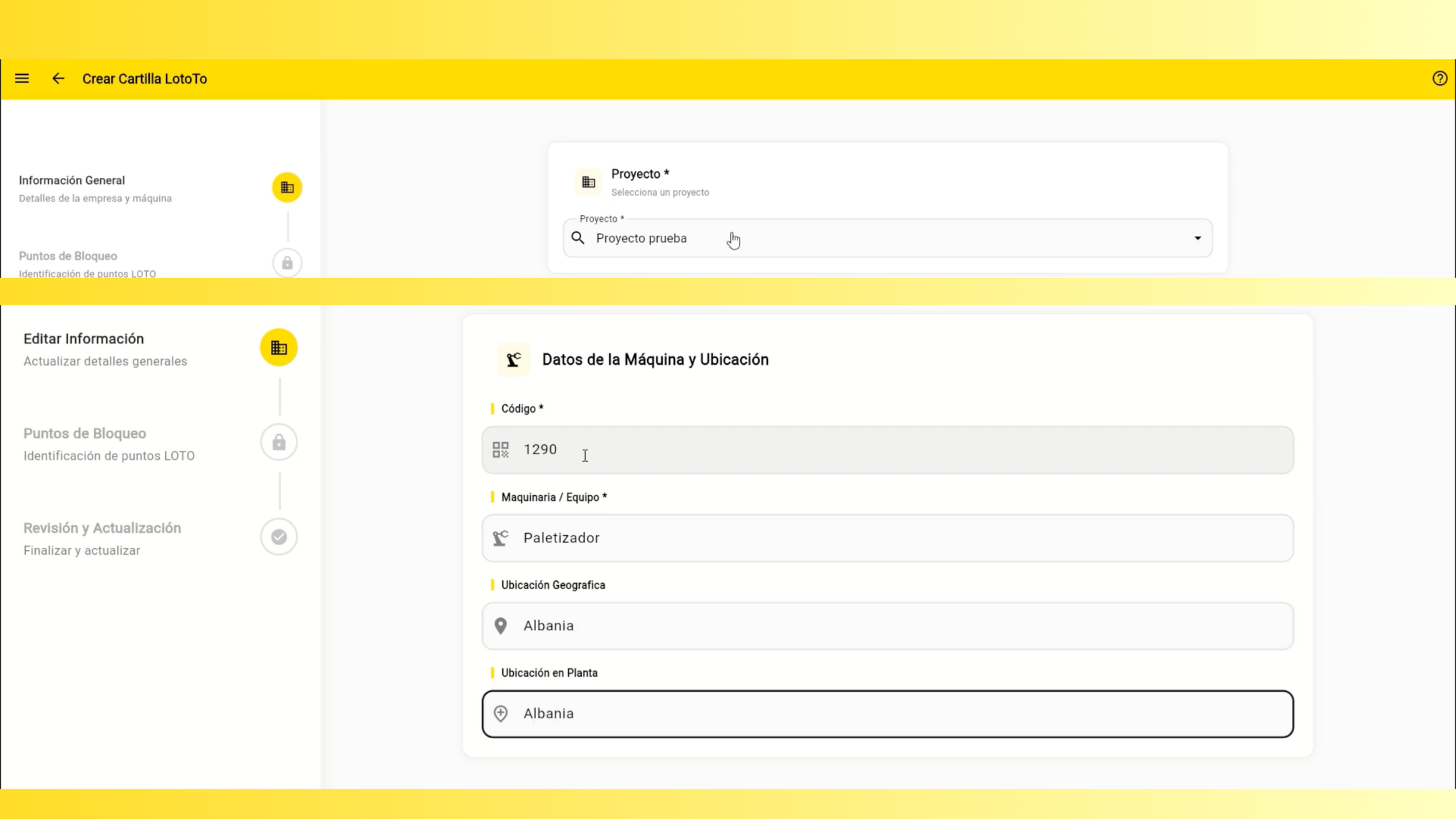
PROYECTO
Seleccionar proyecto y datos generales
Selecciona un proyecto, completa código, maquinaria, ubicación geográfica y planta. Haz clic en Siguiente.
3
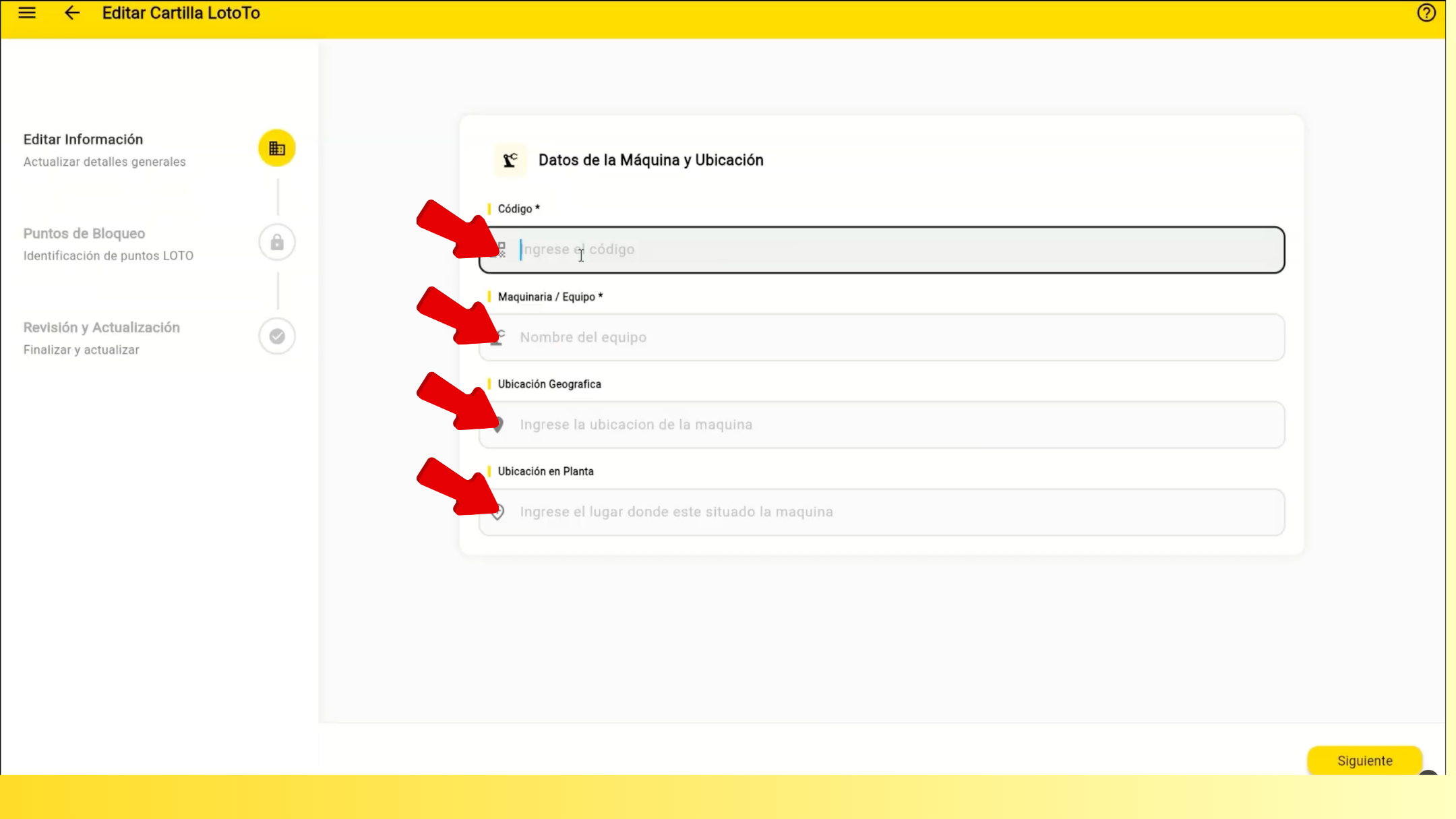
DATOS MÁQUINA
Completar datos de la máquina
Ingresa código, nombre del equipo, ubicación geográfica y ubicación en planta.
4
DETALLES
Ver resumen de la máquina
Revisa que los datos sean correctos: código, nombre, ubicación geográfica y planta.
5
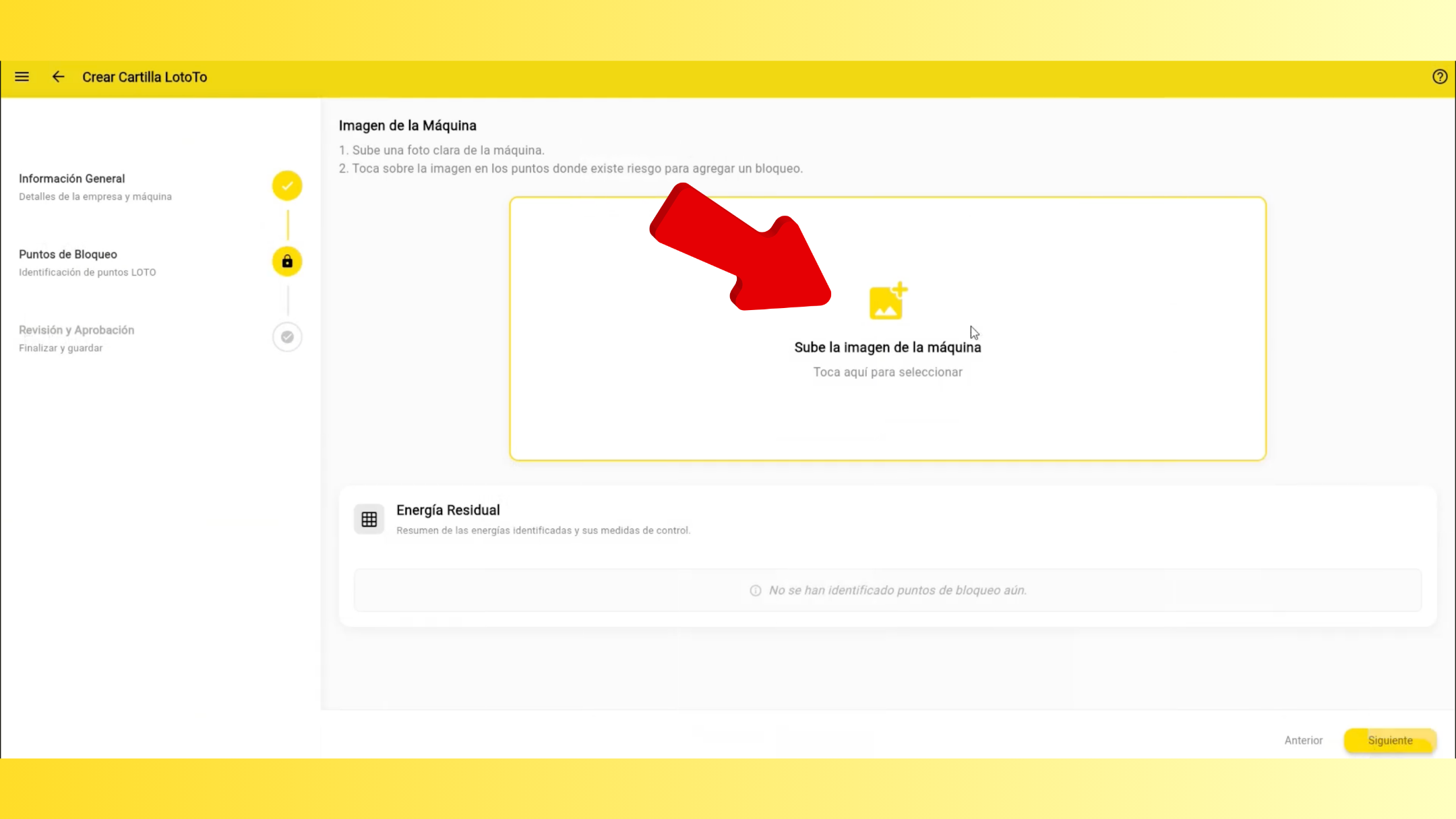
FOTO MÁQUINA
Cargar imagen de la máquina
Sube una foto clara de la máquina completa. Toca para seleccionar la imagen.
6
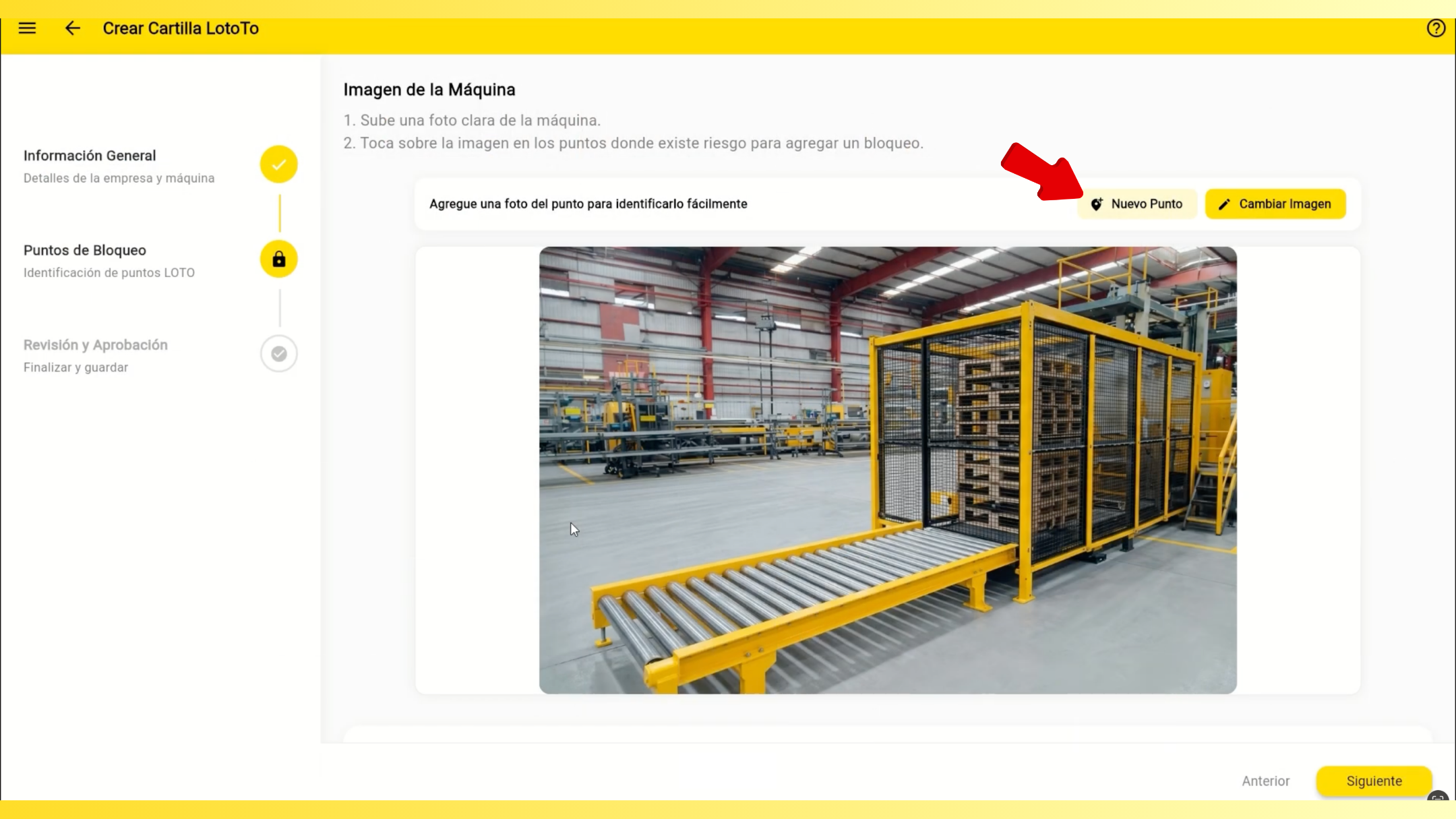
CONFIRMAR FOTO
Confirmar imagen de la máquina
Asegúrate de que la imagen se haya cargado correctamente. Luego haz clic en Siguiente.
7
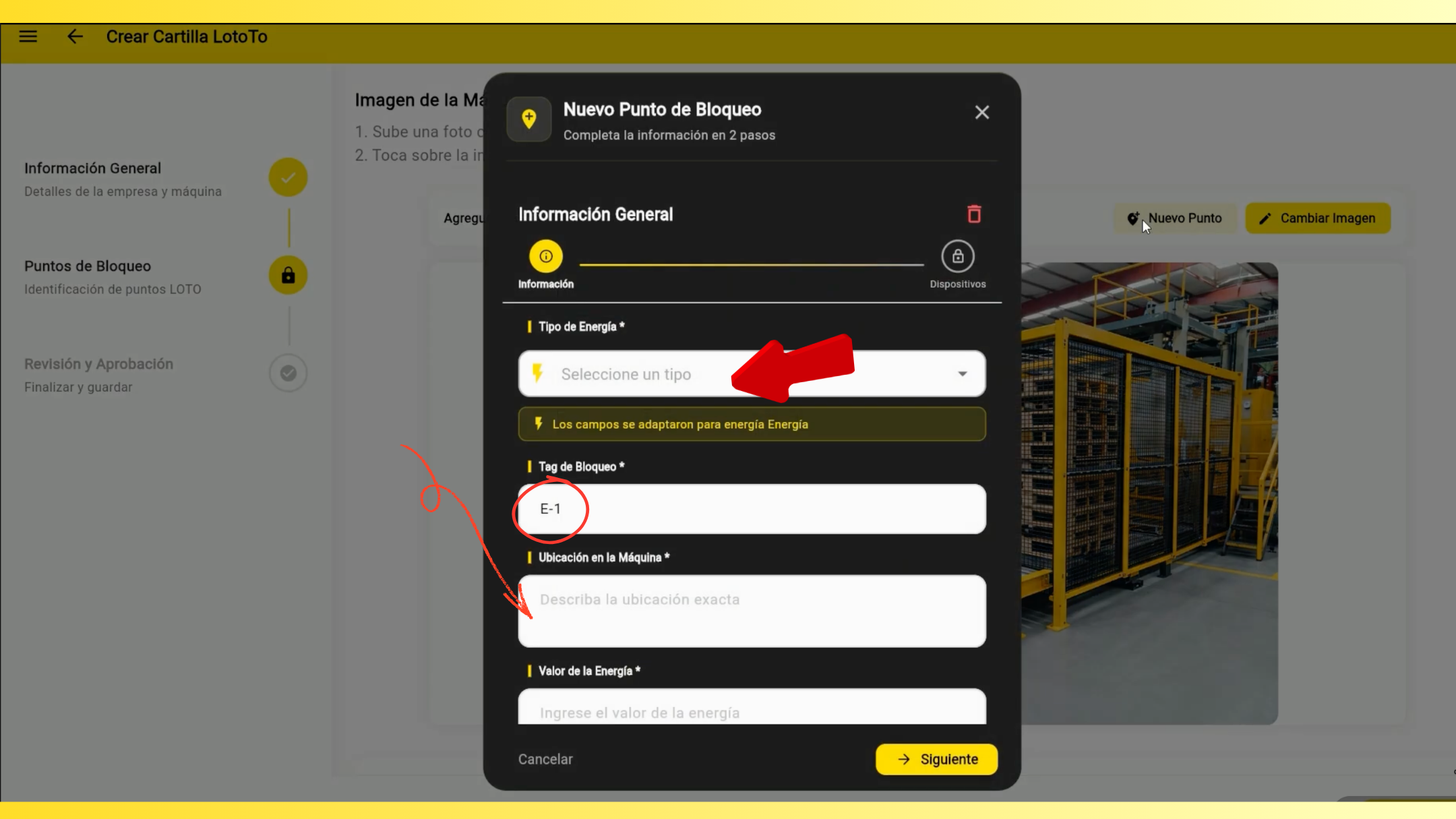
NUEVO PUNTO
Configurar tipo de energía y TAG
Selecciona el tipo de energía. Se generará un TAG automático. Indica ubicación exacta y valor de energía.
8
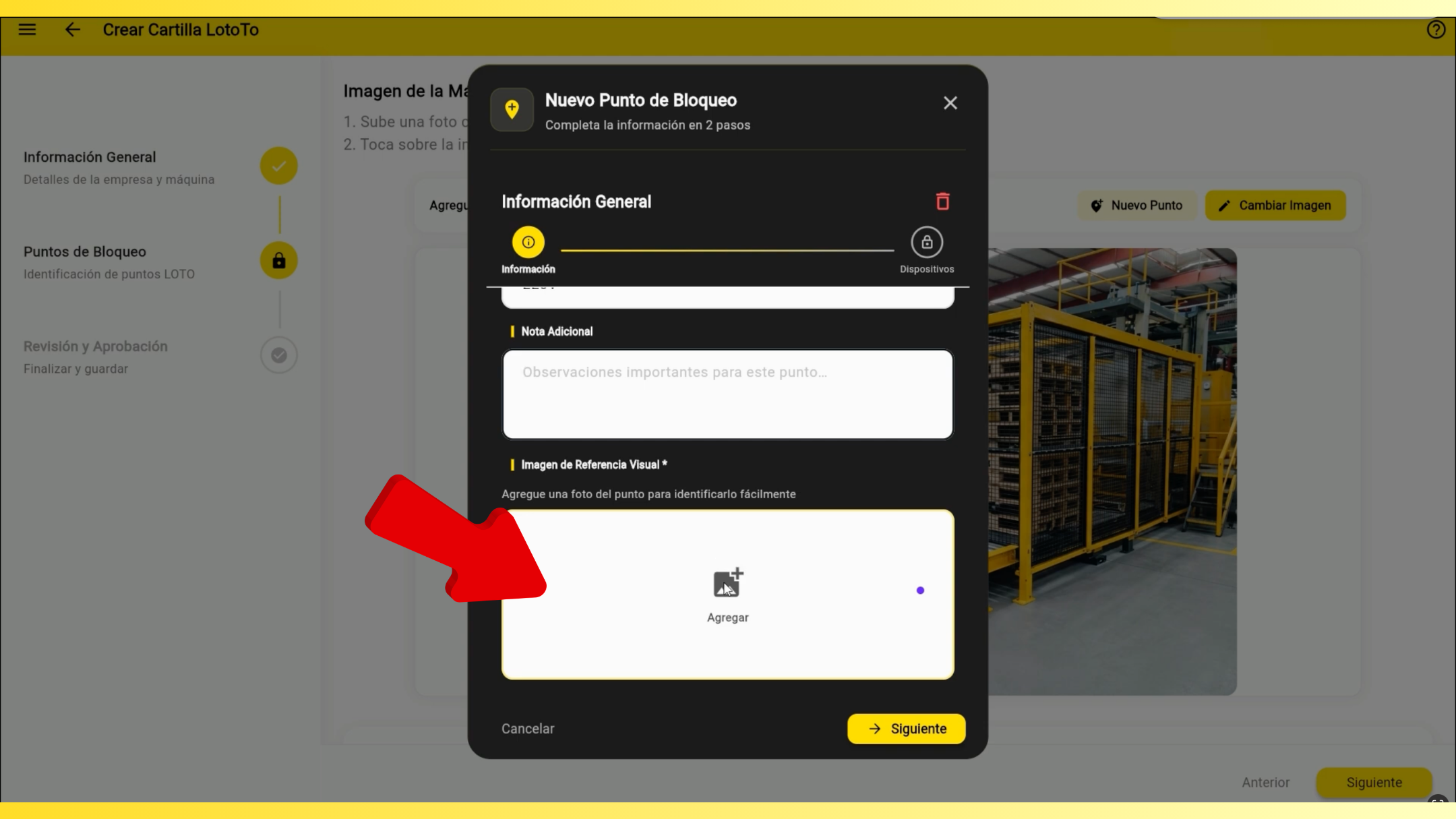
FOTO DEL PUNTO
Subir imagen del punto de bloqueo
Agrega una foto del componente específico donde se aplicará el bloqueo y añade una nota adicional si es necesario.
9
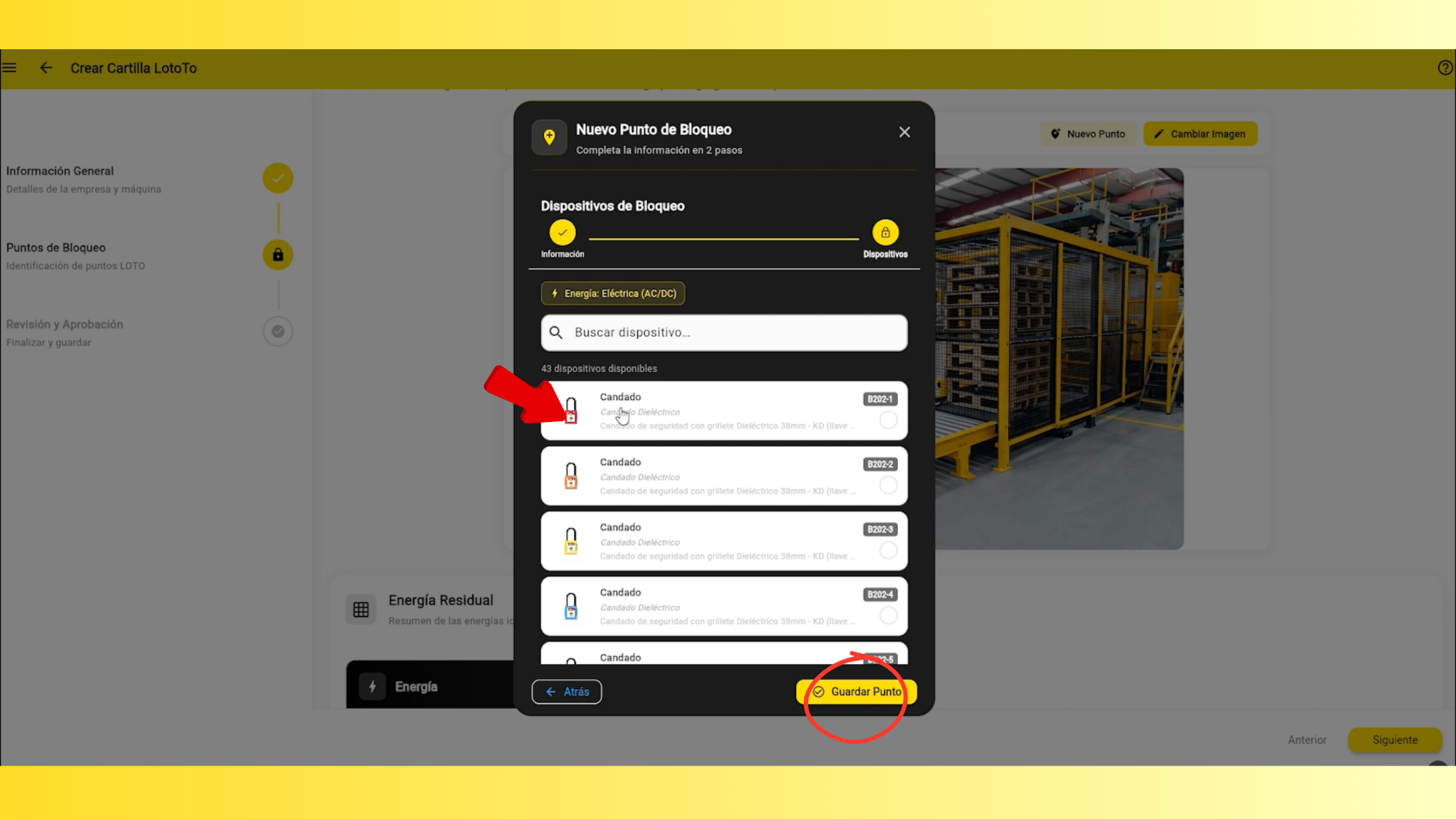
DISPOSITIVOS
Seleccionar dispositivos de bloqueo
Busca y selecciona los dispositivos: candado, tarjeta, bloqueo para breaker, caja grupal. Luego haz clic en Guardar Punto.
10
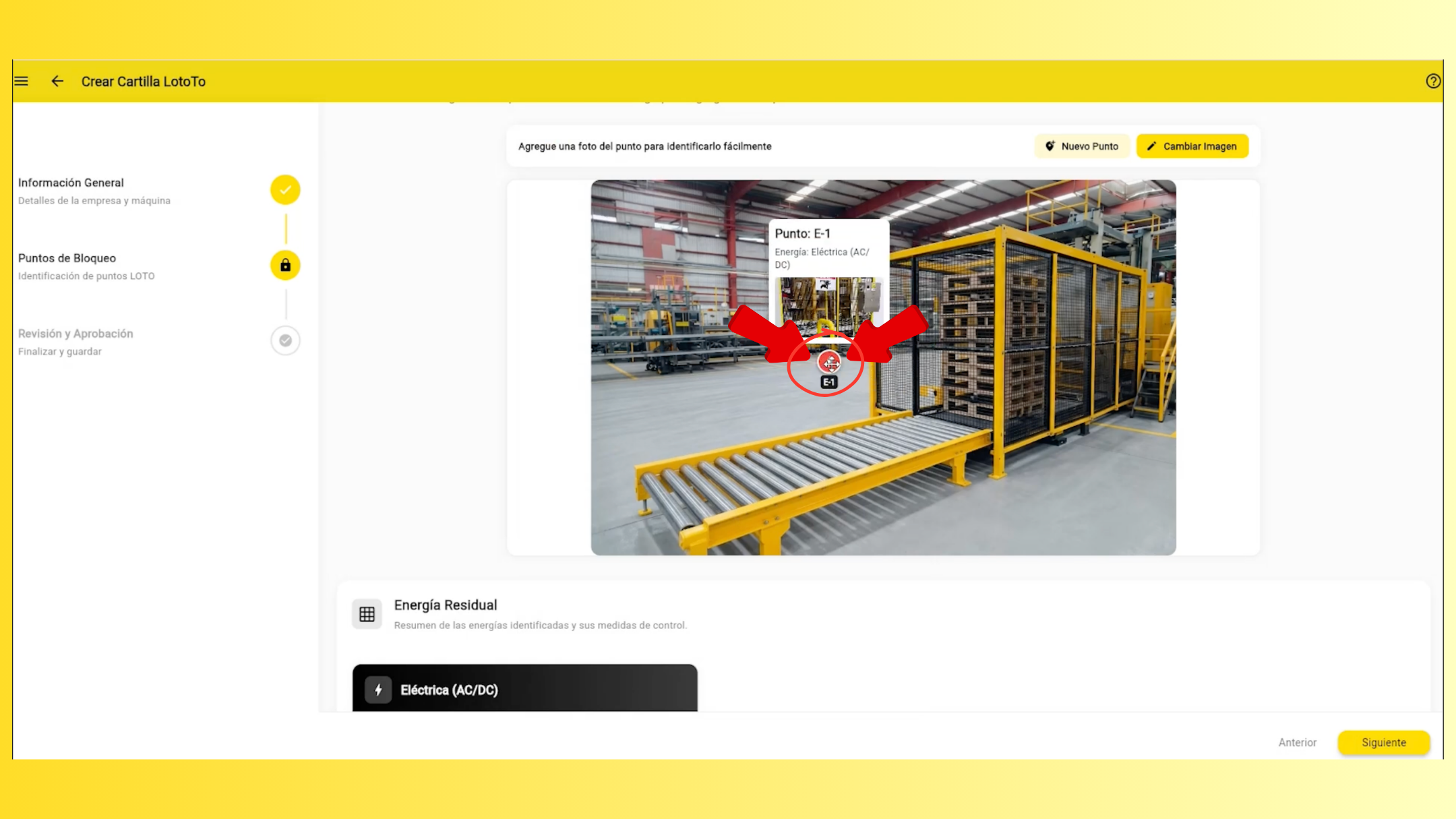
ENERGÍAS RESIDUALES
Revisar energías residuales
Confirma el resumen de energías identificadas y sus medidas de control.
11
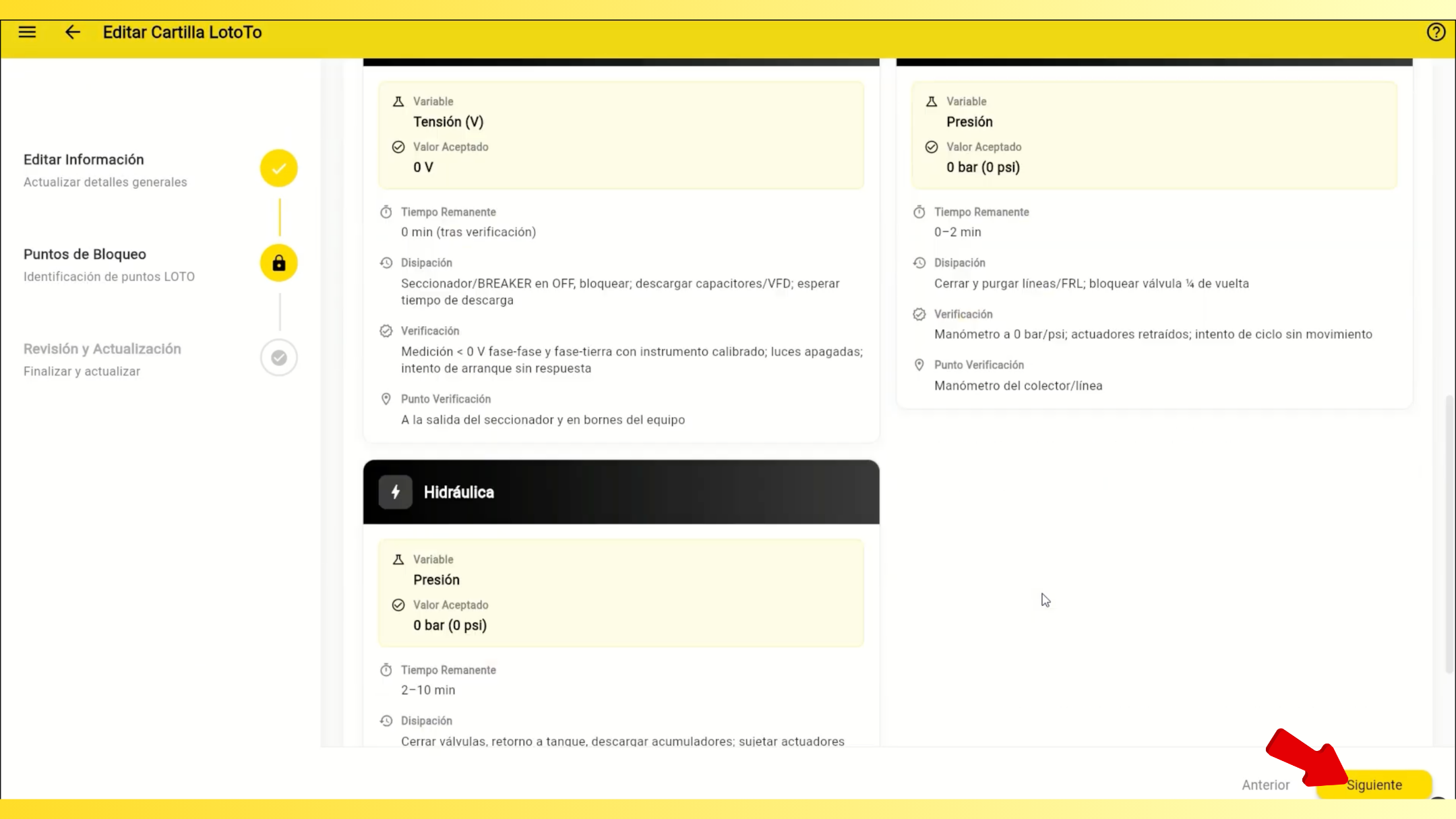
DISIPACIÓN
Verificar valores de disipación
Revisa tensión, presión, tiempos remanentes, métodos de disipación y puntos de verificación.
12
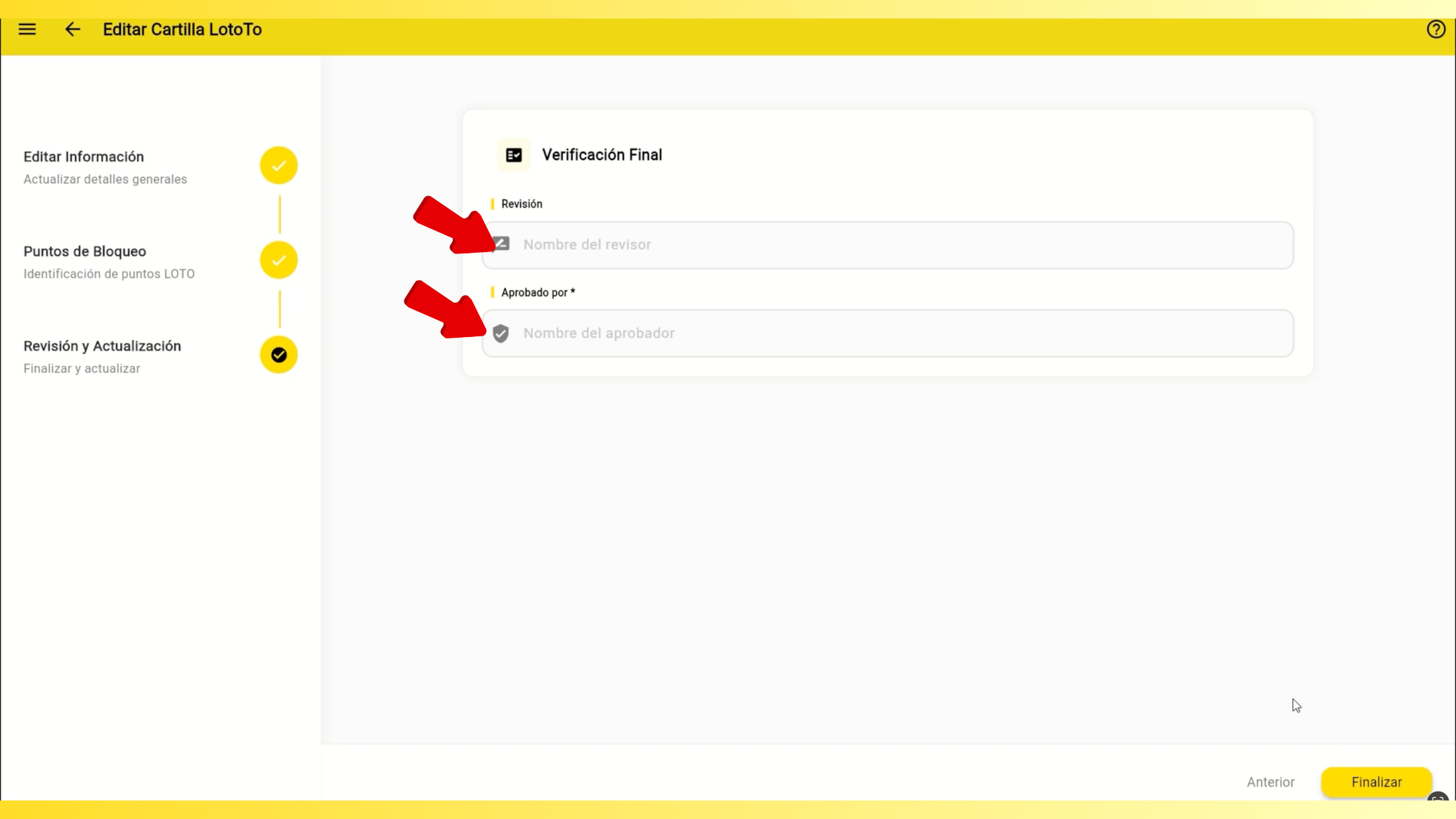
APROBACIÓN
Asignar revisión y aprobación
Ingresa el nombre del revisor y del aprobador. Luego haz clic en Finalizar.
13
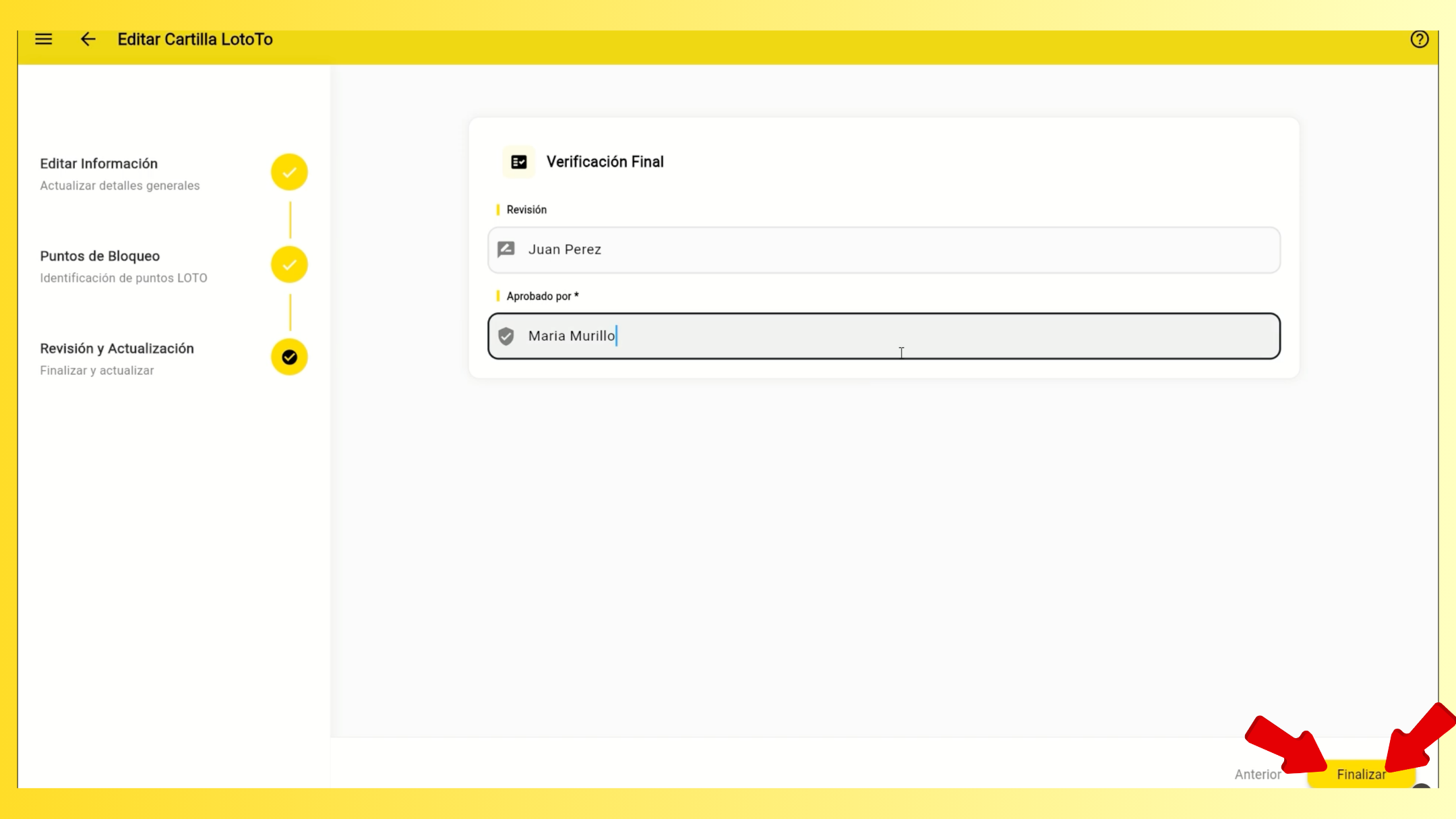
VERIFICACIÓN FINAL
Confirmar aprobadores
Verifica que los nombres del revisor y aprobador sean correctos antes de finalizar.
14
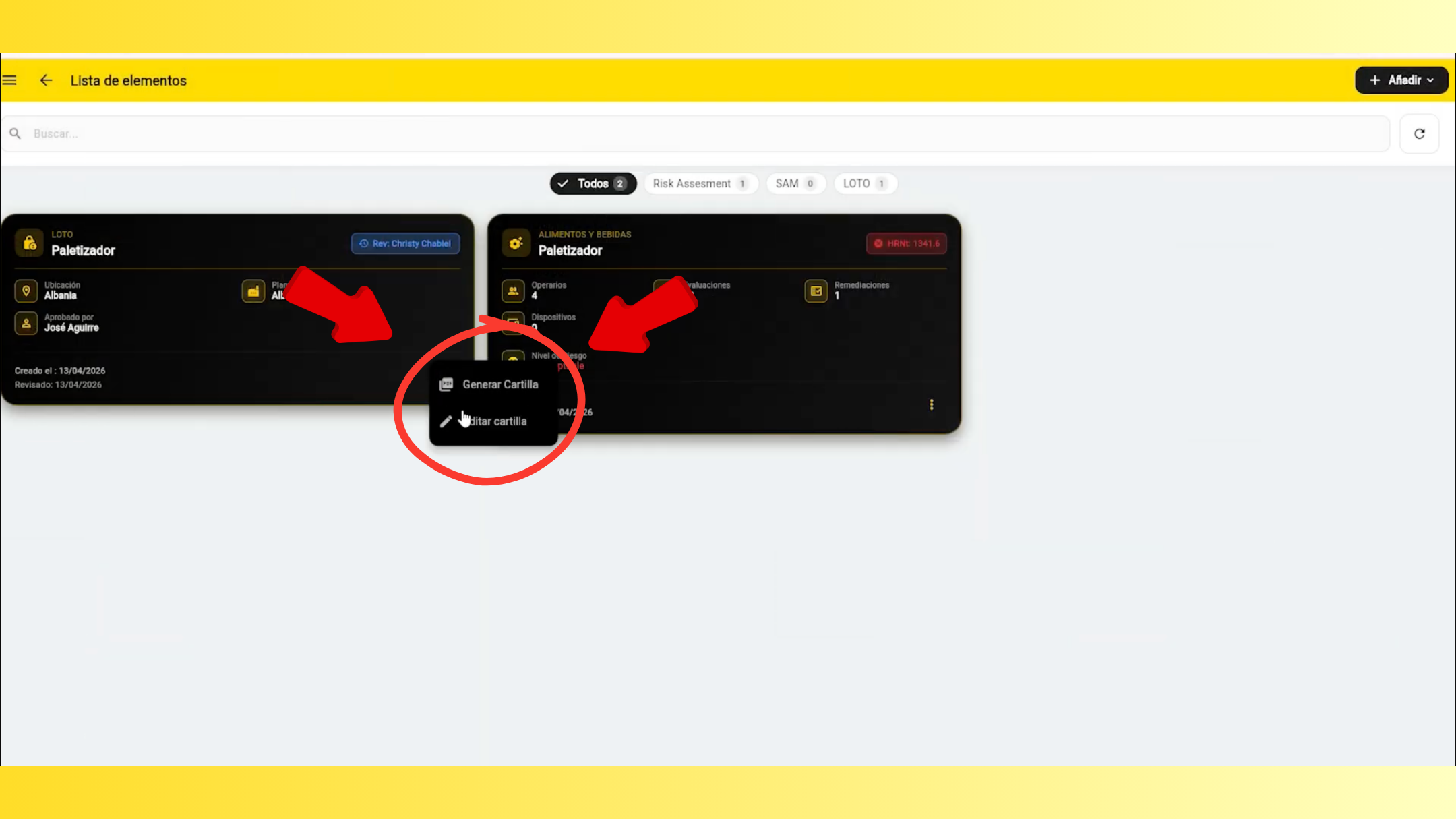
GENERAR PDF
Visualizar y generar cartilla PDF
Una vez finalizado, accede al menú y selecciona Generar Cartilla para crear el PDF del procedimiento LOTO.